자주하는 질문
전체 14건의 게시물이 있습니다.
-
USB로 연결하는 스토리지 제품은 바로 사용할 수 있도록 포맷까지 진행되어 생산되지만,
일반 2.5”, 3.5” HDD 및 SSD 제품의 경우 초기화 및 포맷을 진행해주셔야 합니다.
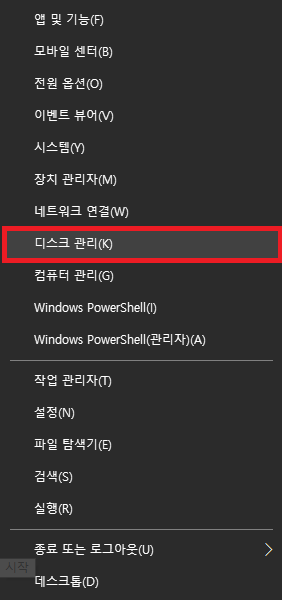
Windows 10 운영체체를 사용하시는 경우 시작버튼(윈도우로고) 버튼을 우클릭 하여 디스크 관리를 실행합니다.
Windows 7 운영체제를 사용하시는 경우 윈도우키 + R 키를 눌러 실행창에서 diskmgmt.msc 를 입력하여 실행합니다.
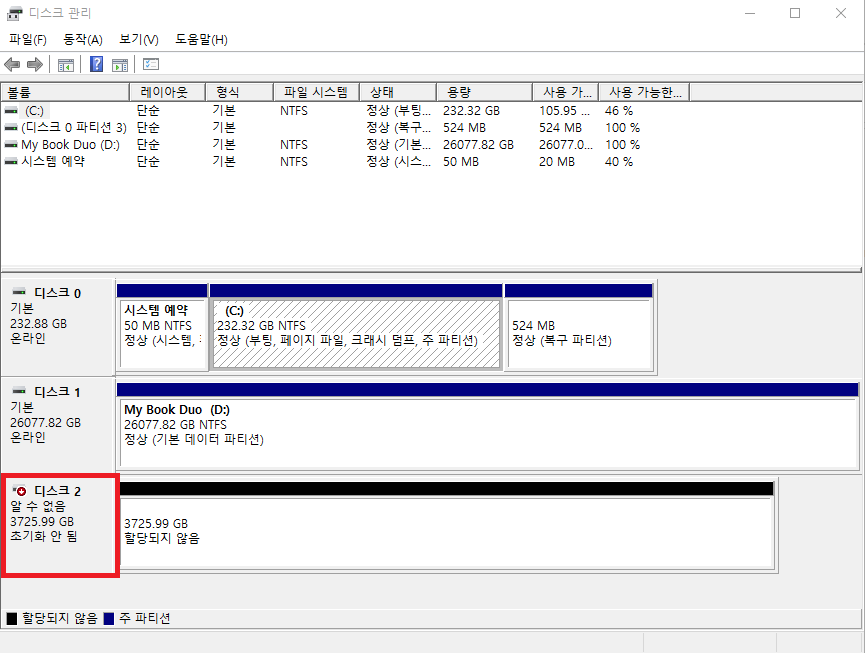
정상적으로 설치가 된 경우 아래와 같은 이미지를 확인 하실 수 있습니다.
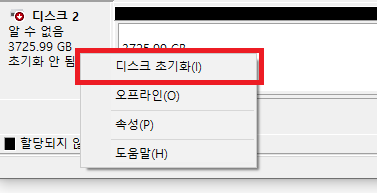
아래 이미지에서 표시하는 곳을 우클릭 하여 초기화 버튼을 눌러주시기 바랍니다.
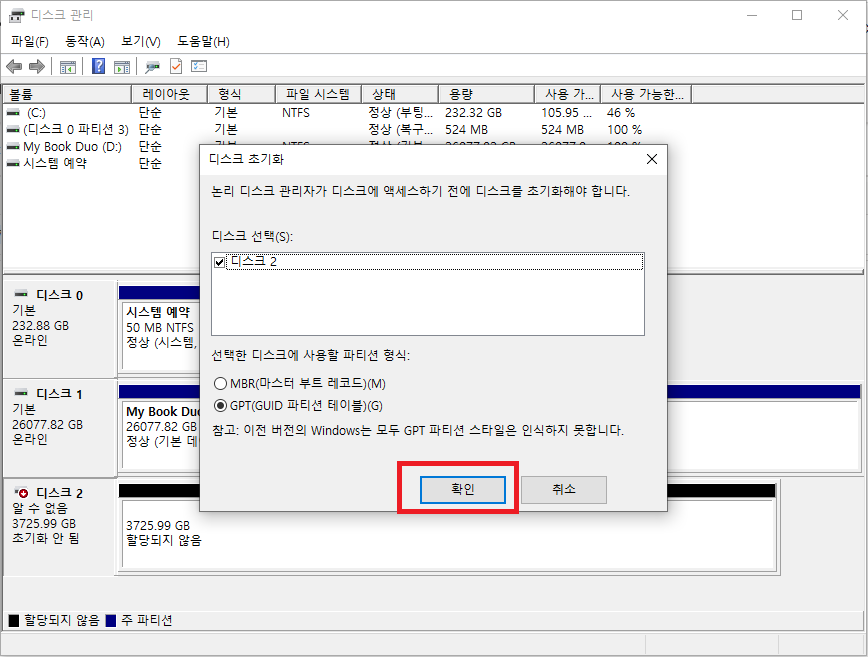
아래 초기화시 선택하는 부분은 Windows에서 자동으로 선택되는 것을 체크하신 후 확인 버튼을 눌러주시기 바랍니다.
2TB 까지는 MBR/GPT 둘다 선택하셔도 되지만, 3TB 이상의 용량 부터는 GPT 방식으로 선택하셔야 전체용량을 모두 사용하실 수 있습니다.
아래 이미지를 참고하시어 파란박스의 내용이 동일한지 (용량부분 및 디스크 넘버는 제품마다 다름) 확인하여 주시고 빨간 박스부분을 우클릭하여
제일 상단의 새 단순 볼륨을 선택하여 주시기 바랍니다.
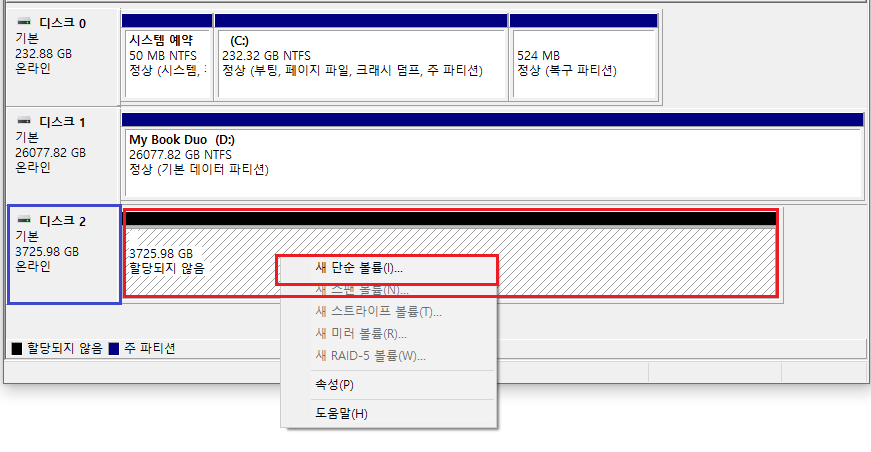
이후 새 단숨 볼륨 마법사가 실행이 되신다면 기본설정으로 다음을 끝까지 누르시어 마침을 누르시면 포맷이 진행됩니다.
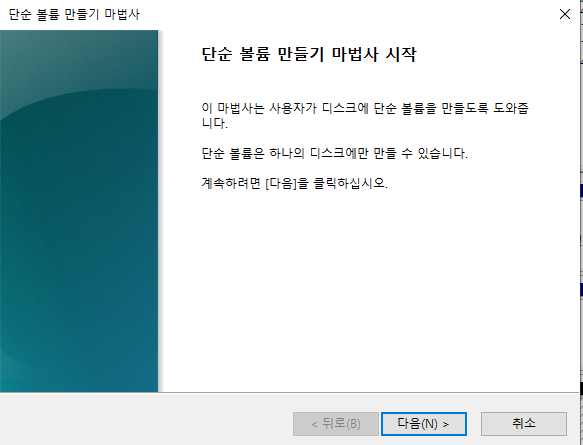
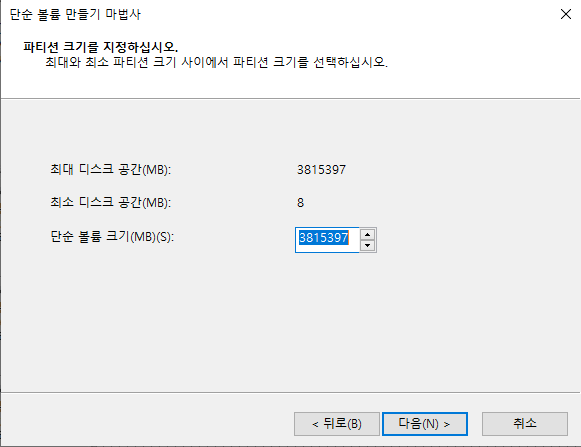
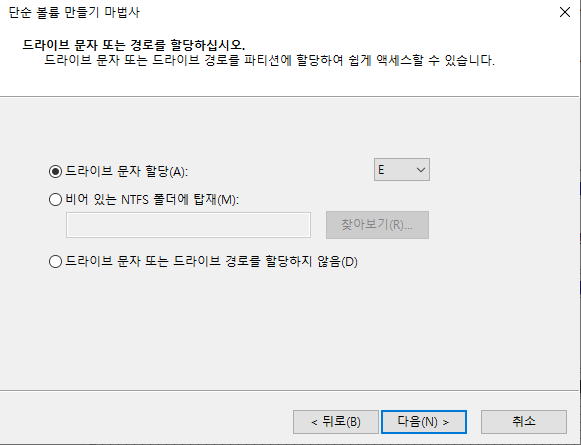
아래 이미지를 확인하여 내용이 동일한지 확인하여 주시기 바랍니다.
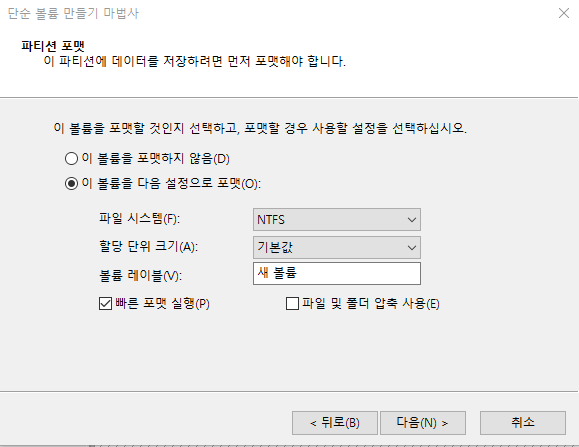
이후 마침까지 눌러주시면 제품의 포멧이 진행되며 해당 과정이 완료되는 대로 내PC에서 확인 및 이용이 가능합니다.
-
저희 도우정보는 도우정보에서 유통한 제품에 대해서만 서비스를 진행하고 있습니다.
해외 구매 제품에 대한 A/S는 구매처를 통해 진행 받으셔야 합니다.
-
저희 서비스센터에서는 데이터 복구 서비스를 제공하지 않으며,이와 관련된 데이터 복구 서비스는 사설업체에서 진행 받으셔도 그에 대한 금전적 물리적 지원을 해드리지 않습니다.저장 장치에 저장된 데이터에 대한 보증 및 서비스는 진행되지 않음으로 사전에 다중 백업[1] 등을 하시어 피해 없으시길 바랍니다.[1]컴퓨터를 이용해서 작업을 할 때는 예상치 못한 재해나 사고, 사용자의 실수 등으로 인해 작성하고 있던 자료가 모두 없어지거나 손상이 일어날 수 있습니다.자료가 손상되어 사용할 수 없는 상황을 대비하기 위해서는 같은 내용의 자료를 미리 다른 장소나 매체에 저장해 복사해 둠으로써 원래 자료가 없어지더라도큰 문제가 되지 않도록 해야 합니다. 이러한 과정을 바로 백업이라고 합니다.[네이버 지식백과] 백업 [backup]
-
Western Digital 외장 하드의 경우 GPT(GUID Partition Table) 방식으로 포맷이 되어있습니다,
Windows XP의 경우 공식 서비스 지원을 종료하였으며 GPT를 지원하지 않음으로 이용이 불가능합니다.
Diskpart 를 이용하여 2TB 이하의 외장하드를 MBR(Master Boot Record) 파티션 테이블로 변환 및 재포맷 후 이용이 가능할 수 있습니다.
하지만 그 이상의 용량 저장장치는 사용하실 수 없습니다.
위의 과정을 진행하시는 경우 저장 장치 내의 모든 자료가 삭제되오니 진행에 유의해 주시기 바랍니다.
변환 방법은 자주하는 질문 Q. GPT (GUID Partition Table) 방식으로 초기화 된 드라이브를 MBR로 바꾸는법이 뭐죠?
글을 참고 해주시기 바랍니다.
